

Горячие клавиши — это комбинации клавиш на клавиатуре компьютера, которые позволяют быстро выполнять определенные действия, такие как открытие программы, копирование и вставка текста, переключение между окнами и т.д. Горячие клавиши упрощают работу с компьютером и позволяют сократить время на выполнение рутинных задач.
Эта статья — первая из серии на эту тему, сегодня мы разберём сочетания клавиш, которые присутствуют в большинстве приложений.
При работе с горячими клавишами есть правила:
- Клавиши нажимаются в том порядке, в котором написаны: например, в сочетании CTRL + Z сначала зажимается клавиша CTRL, потом к ней добавляется Z, отпускаются обе одновременно.
- В некоторых программах, особенно на операционной системе MAC OS, горячие клавиши зависят от текущей раскладки, то есть будут работать только на латинице.
CTRL+Z
отменить последнее действие
Важно: в разных программах количество действий, которые которые можно «отмотать» может быть разным, в некоторых приложениях количество шагов отмены практически не ограничено, в других же их количество искусственно сокращено для того, чтобы не перегружать оперативную память, как правило, это сложные для обработки данные, например изменения в 3D редакторах.
CTRL+Y (иногда CTRL+SHIFT+Z)
вернуть отменённое
С этими клавишами нужно быть особенно внимательными, так как если вы отменили пять действий, а потом совершили всего одно новое, то возврат отменённых уже будет невозможен.
Все следующий сочетания клавиш работают с разными типами объектов (файлами, фрагментами текста, изображениями).
CTRL+C
скопировать
Скопирует выбранный объект в буфер обмена. Исходный объект остаётся нетронутым
CTRL+X
вырезать
В отличии от предыдущего варианта, исходный объект удаляется. Будьте осторожны, чтобы не потерять информацию
CTRL+V
вставить
Вставляет объект из буфера обмена в выбранное место. Также используется для вставки скриншота из буфера обмена.
⊞Windows+V
Имеется в виду клавиша с логотипом Windows между CTRL и ALT.
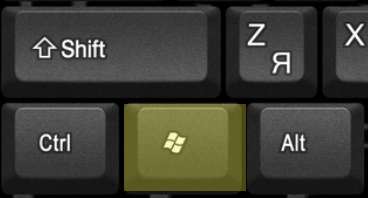
Что же будет, если заметь CTRL+V на Windows+V? Мы запустим журнал буфера обмена, в котором будут храниться помещённые туда данные.
При первом использовании эту функцию нужно включить, и только с этого момента она будет активна. Журнал запоминает ограниченное количество данных, в зависимости от их размера, так что будьте осторожны, чтобы ничего не потерять.
CTRL+ D
Дублировать выбранный объект
В отличии от предыдущих комбинаций не работает с буфером обмена, а создаёт копию только рядом с собой. Работает в большинстве редакторов.
*очень редко, например в программе Blender, используется комбинация Shift+D.
CTRL+S
сохранить
Сохраняет файл, в первый раз работает как «сохранить как» и предлагает выбрать путь к файлу, во второй раз обновляет сохранение.
Будьте внимательны! Не работает в некоторых браузерных программах (например некорректно работает в редакторе игр Construct 3). В браузере сохраняет веб-страницу.
Command+Z
отменить последнее действие
Важно: в разных программах количество действий, которые которые можно «отмотать» может быть разным, в некоторых приложениях количество шагов отмены практически не ограничено, в других же их количество искусственно сокращено для того, чтобы не перегружать оперативную память, как правило, это сложные для обработки данные, например изменения в 3D редакторах.
Command+Y (иногда Command+SHIFT+Z)
вернуть отменённое
С этими клавишами нужно быть особенно внимательными, так как если вы отменили пять действий, а потом совершили всего одно новое, то возврат отменённых уже будет невозможен.
Все следующий сочетания клавиш работают с разными типами объектов (файлами, фрагментами текста, изображениями).
Command+C
скопировать
Скопирует выбранный объект в буфер обмена. Исходный объект остаётся нетронутым
Command+X
вырезать
В отличии от предыдущего варианта, исходный объект удаляется. Будьте осторожны, чтобы не потерять информацию
Command+V
вставить
Вставляет объект из буфера обмена в выбранное место. Также используется для вставки скриншота из буфера обмена.
Command+ D
Дублировать выбранный объект
В отличии от предыдущих комбинаций не работает с буфером обмена, а создаёт копию только рядом с собой. Работает в большинстве редакторов.
*очень редко, например в программе Blender, используется комбинация Shift+D.
Command+S
сохранить
Сохраняет файл, в первый раз работает как «сохранить как» и предлагает выбрать путь к файлу, во второй раз обновляет сохранение.
Будьте внимательны! Не работает в некоторых браузерных программах (например некорректно работает в редакторе игр Construct 3). В браузере сохраняет веб-страницу.


Начни общаться!
Комментарии