Горячие клавиши
| Выбрать все объекты | A |
| Выделить несколько объектов | Shift + левая кнопка мыши |
| Убрать выделение | Alt + A |
| Отменить действие | Ctrl + Z |
| Отменить действие | Ctrl+Shift + Z |
| Удалить выделенные объекты | X или Delete |
| Добавить объект | Shift + A |
| Выбрать все ребра | Ctrl + E |
| Выбрать все грани | Ctrl + F |
| Выбрать все вершины | Ctrl + V |
| Перемещение (Move) | G |
| Поворот (Rotate) | R |
| Масштабирование (Scale) | S |
| Удерживать ось (Axis Constraint) | X, Y, Z (после G, R или S) |
| Исключить ось | Shift + X, Y или Z (после G, R или S) |
| Повторить действие | Shift + R |
| Переключиться на режим объектов/режим редактировани | Tab |
| Управление камерой: | |
| Ограничить обзор одним объектов/вернуть как было | / (кнопка рядом с русской ю) |
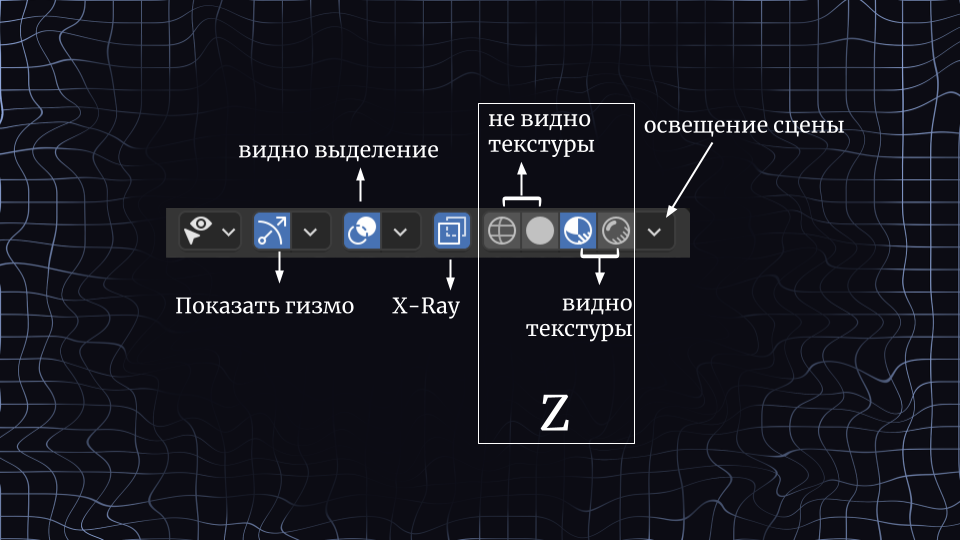
| Рентген режим (X-Ray) | Alt + Z |
| Переключиться в режим камеры | Numpad 0 |
| Установить вид камеры | Ctrl +Alt+ Numpad 0 |
| Установить камеру на объект | Ctrl + Numpad 0 |
| Вид сверху (Top view) | Numpad 7 |
| Вид снизу (Bottom view) | Ctrl + Numpad 7 |
| Вид спереди (Front view) | Numpad 1 |
| Вид сзади (Back view) | Ctrl + Numpad 1 |
| Вид слева (Left view) | Numpad 3 |
| Вид справа (Right view) | Ctrl + Numpad 3 |
| Режим редактирования: | |
| Выбрать вершину (Vertex) | 1 |
| Выбрать ребро (Edge) | 2 |
| Выбрать грань (Face) | 3 |
| Создание кругового разреза (Loop Cut) | Ctrl + R (или Subdivide) |
| Выдавливание (Extrude) | E |
| Создание грани между точками или рёбрами | F |
| Свести вершины в точку | M |
| Вставка грани (Inset faces) | I |
| Нож (Knife) | K |
| Фаска (bevel) | Ctrl + B |
Особенность клавишей на Mac OS.
Горячие клавиши, содержащие буквы, будут работать только в англоязычной раскладке.
На Mac-клавиатурах клавиша Ctrl, используемая для многих горячих клавиш в Blender на Windows, заменяется клавишей Command, а Alt клавишей Option. Например, вместо Ctrl + Z для отмены действия на Mac будет использоваться Command + Z.
Управление камерой обзора
В Blender камерой можно управлять мышью для навигации и изменения ее положения и ориентации. Вот как это делается:
- Поворот камеры:
- Чтобы повернуть камеру, зажмите центральную кнопку мыши (колёсико) на видовой области и, не отпуская кнопку, переместите мышь в желаемом направлении.
- Перемещение камеры:
- Для перемещения камеры в Blender зажмите клавишу Shift и центральную кнопку мыши, а затем переместите мышь в нужное положение.
- Масштабирование камеры:
- Если вы хотите изменить масштаб камеры, используйте колесико мыши. Приближение и удаление камеры происходит в зависимости от направления прокрутки колесика.
Особенность управление камерой на тачпаде
- Управление камеры
- Движение двумя пальцами по сенсорной для перемещения видового окна в соответствующем направлении.
- Приближение/Отдаление (Zoom):
- Сведение или разведение двух пальцев на сенсорной панели для изменения масштаба изображения.
- Панорамирование (Pan):
- Удержание клавиши Shift и движение двумя пальцами по сенсорной панели для перемещения видового окна в соответствующем направлении без смены ракурса камеры.
- Вращение (Rotate):
- Поворот двумя пальцами по сенсорной панели для вращения камеры или объекта вокруг центра вида.
- Выбор объекта:
- Нажатие одним пальцем на объекте или на его контуре для выбора.
- Выделение нескольких объектов:
- Удержание клавиши Shift и нажатие одним пальцем на нескольких объектах для выделения группы объектов.
Как в Blender сделать надрез на плоскости между двумя уже существующими точками?
- Выберите объект, на котором вы хотите создать надрез.
- Перейдите в режим редактирования, нажав Tab на клавиатуре.
- Выберите инструмент Knife из панели инструментов или нажмите K на клавиатуре.
- Проведите надрез, щелкнув на первой точке, затем проведите линию до второй точки и нажмите Enter на клавиатуре.
- После завершения надреза вы можете редактировать его, перемещая вершины, добавляя новые или удаляя лишние.
- Для завершения операции Knife нажмите Enter на клавиатуре или дважды щелкните левой кнопкой мыши.
Viewport Shading и управление отображением объектов